.png?width=500&height=100&name=500x100px%20Hubspot%20(3).png)
Eine Zone ist ein definierter Bereich auf der Karte. Aktive Elemente, wie z.B. Tracker oder Gateways, die in diesen Bereich gelangen, werden der entsprechenden Zone zugeordnet. Analog dazu werden sie der Zone nicht mehr zugeordnet, wenn sie diese wieder verlassen.
Als Zonen werden beispielsweise eigene Lager oder Verladestationen bzw. solche bei Dienstleistern definiert.
Zonen erstellen
- Öffnen Sie die BOX ID Software.
- Wählen Sie in der Menüspalte Zonen aus.
- Klicken Sie auf das Plus-Symbol.
Hierdurch öffnet sich die Eingabemaske Zonen erstellen. - Geben Sie in der Suchleiste den Ort bzw. die Adresse ein und zoomen Sie in den gewünschten Bereich.
- Zeichnen Sie die Zone ein.
- Klicken Sie dazu auf das Stiftsymbol in der linken unteren Ecke des Kartenausschnitts und ziehen Sie den blauen Punkt an der Spitze Ihres Mauszeigers auf die erste Ecke Ihrer Zone.
- Durch Klicken markieren Sie diese Ecke und durch weitere Klicks in Folge alle anderen Ecken. Als letztes klicken Sie noch einmal auf die erste Ecke, wodurch sich die Form – die Zone – schließt.
- Durch einen Klick in die hell hervorgehobene Zone können Sie deren Rand wieder aktivieren und die Form korrigieren. Zum Deaktivieren der Bearbeitung klicken Sie auf einen beliebigen Punkt der Karte außerhalb der Zone.
- Eine Zone kann als Rechteck, Quadrat oder Polygon angelegt werden.
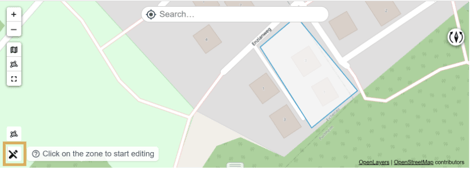
- Unter Name geben Sie eine eindeutige Benennung Ihrer Zone ein.
- Optional können Sie der Zone eine Farbe zuweisen und unter Eigenschaften zusätzliche Attribute aktivieren und festlegen.
- Klicken Sie auf Erstellen, um die Zone zu speichern.
Zonen bearbeiten
- Wählen Sie in der Menüspalte Zonen aus.
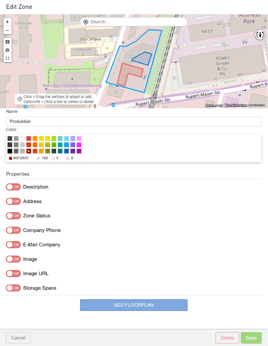
- Durch einen einfachen Linksklick auf eine Zone Ihrer Wahl öffnen Sie die Detailansicht der Zonendetails.
- Klicken Sie auf Bearbeiten, um die Bearbeitungsansicht zu öffnen.
- Sie können Namen, Farbe und Eigenschaften der Zone verändern.
- Zum Beenden haben Sie folgende Optionen.
- Mit Abbrechen beenden Sie die Bearbeitung, ohne zu speichern.
- Speichern nutzen Sie, um die Änderungen zu behalten.
- Durch Klick auf Löschen entfernen Sie die Zone aus dem System.
Subzonen erstellen
- Wählen Sie in der Menüspalte Zonen aus.
- Wählen Sie in der Zonentabelle Ihre gewünschte Zone aus.
- Klicken Sie auf das Plus-Symbol.
Hierdurch öffnet sich die Eingabemaske Zonen erstellen. - Zeichnen Sie eine neue Zone innerhalb der übergeordneten Zone ein.