.png?width=500&height=100&name=500x100px%20Hubspot%20(3).png)
Control Tower verwalten
Der Control Tower ist ein Dashboard, welches einen Überblick über verschiedene Daten bietet, die durch einen Administrator konfiguriert werden können. Es existiert lediglich ein Control Tower für alle Benutzer.Die Standardansicht enthält sechs leere Kacheln, die nach dem Erstellen von Assets mit Informationen befüllt werden.
Es existieren folgende Kacheltypen:
- Info: Bietet Ansicht auf Assets und Bestände.
- Diagramm: Zeigt Assets anteilig innerhalb und außerhalb von Zonen.
- Karte: Zeigt die aktuelle Position von Assets.
- Tabelle: Meldungen über den aktuellen Zustand von Assets.
Control Tower erweitern
- Öffnen Sie die BOX ID Software.
- Wählen Sie in der Menüspalte Control Tower aus.
- Klicken Sie auf Bearbeiten.
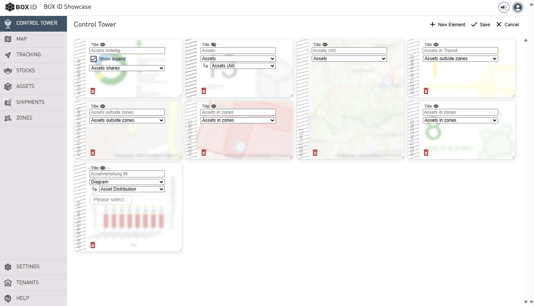
- Klicken Sie auf + Neues Element.
- Wählen Sie ein Element aus und ziehen Sie es per Drag-and-Drop an die gewünschte Position.
- Folgende weiteren Einstellungen sind erforderlich.
- Titel: Sie können optional einen Titel für das Element vergeben.
- Wählen Sie in der Drop-Down-Liste den Wert aus, der dargestellt werden soll (Pflichtfeld).
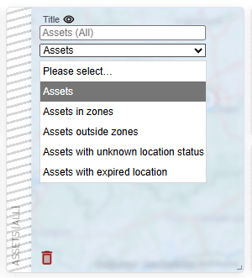
- Zum Beenden haben Sie folgende Optionen.
- Mit X Abbrechen beenden Sie die Bearbeitung, ohne zu speichern.
- ✓ Speichern nutzen Sie, um die Änderungen zu behalten.
Control Tower ändern
- Öffnen Sie die BOX ID Software.
- Wählen Sie in der Menüspalte Control Tower aus.
- Klicken Sie auf Bearbeiten.
- Sie können folgende Änderungen an bestehenden Elementen vornehmen.
- Entfernen des Elements durch Klicken des Mülleimer-Symbols.
- Ein-bzw. Ausblenden des Titels durch das Augen-Symbol.
- Änderung des Anzeigewerts durch Auswahl aus der Drop-Down-Liste.
- Zum Beenden haben Sie folgende Optionen.
- Mit X Abbrechen beenden Sie die Bearbeitung, ohne zu speichern.
- ✓ Speichern nutzen Sie, um die Änderungen zu behalten.