.png?width=500&height=100&name=500x100px%20Hubspot%20(3).png)
Asset-Typen beschreiben verschiedene Arten von Ladungsträgern bzw. Gestellen. Beispiele sind:
- A-Frame
- L-Frame
- Rollcontainer
Sie müssen Asset-Typen anlegen, bevor Sie Assets über die Scanpage erstellen.
Asset-Typen erstellen 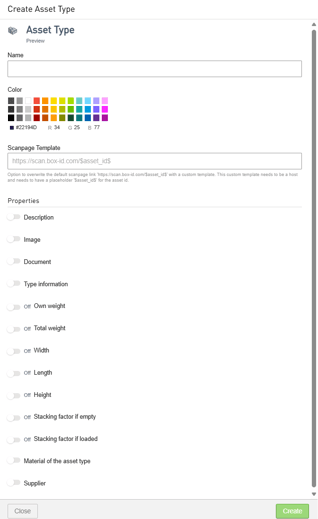
- Öffnen Sie die BOX ID Software.
- Wählen Sie in der Menüspalte Einstellungen aus.
- Klicken Sie auf die Kachel Asset-Typen, wodurch sich die Asset-Typen Liste öffnet.
- Klicken Sie auf das Plus-Symbol. Hierdurch öffnet sich die Eingabemaske Asset-Typ erstellen.
- Unter Name geben Sie den Namen des Asset-Typs ein und wählen anschließend eine Farbe für den Asset-Typ.
Achten Sie bei der Wahl des Namens für den Asset-Typ darauf, dass dieser eine eindeutige Identifizierung des Typs ermöglicht. - Unter Eigenschaften können Sie zusätzliche Attribute aktivieren und festlegen. Beispiel:
- Schieben Sie den Regler bei Bild auf Ein.
- Klicken Sie auf Bild hochladen.
- Wählen Sie die gewünschte Bilddatei aus.
Alternativ können Sie die gewünschte Bilddatei in das Feld Bild hochladen ziehen (Drag-and-Drop).
- Klicken Sie auf Erstellen, um den Asset-Typ zu speichern.
Asset-Typen bearbeiten
- Wählen Sie in der Menüspalte Einstellungen aus und klicken Sie auf die Kachel Asset-Typen, wodurch die Liste der Asset-Typen erscheint.
- Durch einen einfachen Linksklick auf einen Asset-Typ Ihrer Wahl öffnen Sie die Detailansicht des Asset-Typs.
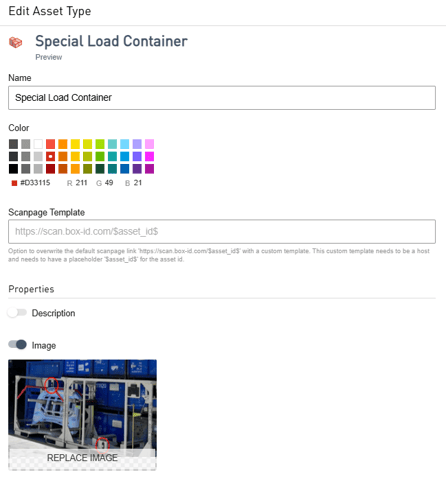
- Klicken Sie auf Bearbeiten, um die Bearbeitungsansicht zu öffnen.
- Sie können folgende Werte verändern.
- Name des Asset-Typs
- Farbe des Asset-Typs
- Vorlage der Scanpage
- Eigenschaften des Asset-Typs
- Zum Beenden haben Sie folgende Optionen.
- Mit Abbrechen beenden Sie die Bearbeitung, ohne zu speichern.
- Speichern nutzen Sie, um die Änderungen zu behalten.
- Durch Klick auf Löschen entfernen Sie den Asset-Typ aus der Asset-Liste und der Scanpage.