.png?width=500&height=100&name=500x100px%20Hubspot%20(3).png)
Die Scanpage vereinfacht das Ladungsträgerverwalten durch schnelles Scannen von Tags, um Assets automatisch zu erstellen, Tags zu koppeln und mehrere Tags hinzuzufügen, wodurch die manuelle Dateneingabe entfällt.
Ein Asset ist die digitale Repräsentation Ihres Ladungsträgers in der BOX ID Software.
Asset anlegen
1. Scanpage-Zugänge öffnen
- Öffnen Sie die BOX ID Software.
-
Die Einstellungen befinden sich in der linken unteren Ecke.
-
Klicken Sie auf Scanpage Zugänge.
-
Klicken Sie auf Global Device Pairing.
-
Öffnen Sie die Scanpage App durch Scannen des QR-Codes oder durch Klicken auf den Link.
2. Auswahl Asset-Typ & Tag Typ
-
Wählen Sie einen Asset Typ aus.
-
Wählen Sie einen Tag-Typ aus.
3. Tag scannen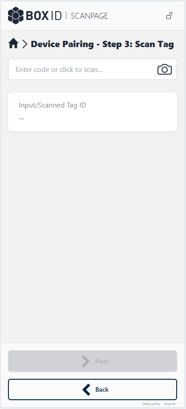
-
Tippen Sie auf das Kamerasymbol, um den Code des Tags zu scannen.
-
Manuelle Eingabe möglich.
-
Klicken Sie auf Next.
4. Asset und Tag koppeln
-
Überprüfen Sie alle Informationen.
-
Der Asset-Name kann hier eingegeben oder geändert werden.
-
Klicken Sie auf Create.
Das Asset wurde erstellt und mit einem Tag gekoppelt. Sie haben nun folgende Optionen zur Auswahl:
- Koppeln weiterer Tags. Tippen Sie Pair an additional tag um einen weiteren Tag hinzuzufügen.
- Erstellen eines neuen Assets gleichen Typs. tippen Sie auf New um zum Anfang zurückzukehren.
Koppeln des Assets mit weiteren Tags
Sobald ein Asset erstellt wurde, können Sie ihm entweder direkt über Scanpage oder später manuell in der Software mehrere Tags hinzufügen.
- Tippen Sie auf Pair an additional tag.
- Scannen Sie den neuen Tag oder geben Sie ihn manuell ein.
- Tippen Sie auf Next, überprüfen Sie die Angaben und tippen Sie dann auf Pair.
- Wiederholen Sie den Vorgang oder erstellen Sie bei Bedarf ein neues Asset.
Hinweis: Um nach der Auswahl von New einen anderen Asset-Typ oder Tag-Typ auszuwählen, tippen Sie auf die Schaltfläche Back.
Scanpage Fehlermeldungen
Häufige Fehlermeldungen schnell erkennen und lernen, wie man sie behebt.
| Tag ist bereits gekoppelt | 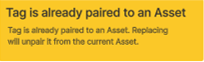 |
Diese Warnung kann ignoriert werden. Tippen Sie Confirm. |
| Tag nicht gefunden | 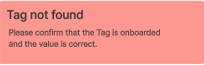 |
Überprüfen Sie, ob der Tag eingebunden und der Wert korrekt ist. |
| Asset Type nicht gefunden | 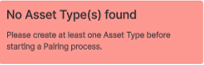 |
Ein Asset-Typ muss der Software hinzugefügt werden. |
| Kein Tag gefunden | 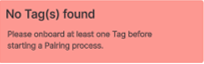 |
Mindestens ein Tag muss der Software hinzugefügt werden. |
| Maximale Tag-Zahl erreicht |
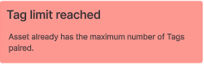 |
Der Tag muss mit einem anderen Asset gekoppelt werden. Tippen Sie auf „Neu“, um einen neuen Kopplungsprozess zu starten. Oder ein Tag muss ersetzt werden. Tippen Sie Back, um einen anderen Tag hinzuzufügen. |